


🤖 АІ-Консультант знає, де знайти
Статті, документи, шаблони та відповіді — за одним запитом.
AI-Консультант 7eminar: як працює, що вміє та як користуватися контекстним режимом. Дізнайтеся, як ставити запитання, шукати статті, новини, документи й шаблони, зберігати чати в теках, друкувати та експортувати відповіді. Пояснюємо, як працює контекстний AI-Консультант для роботи з конкретними матеріалами 7eminar
АІ-Консультант – це штучний інтелект, що працює з питаннями бухгалтерського, податкового, господарського та фінансового обліку. Знаходить потрібні статті Податкового кодексу та інших нормативних документів, пояснює порядок оформлення документів, звітів, ПН і РК, відстежує зміни в законодавстві й офіційну позицію контролюючих органів.
Якщо ситуація нестандартна – підказує алгоритм дій і попереджає про можливі ризики.
База, на якій він навчений: нормативні акти, листи ДПС, судові рішення, аналітика експертів і матеріали 7eminar.
1. Зайдіть на будь-яку сторінку 7eminar.ua та авторизуйтесь.
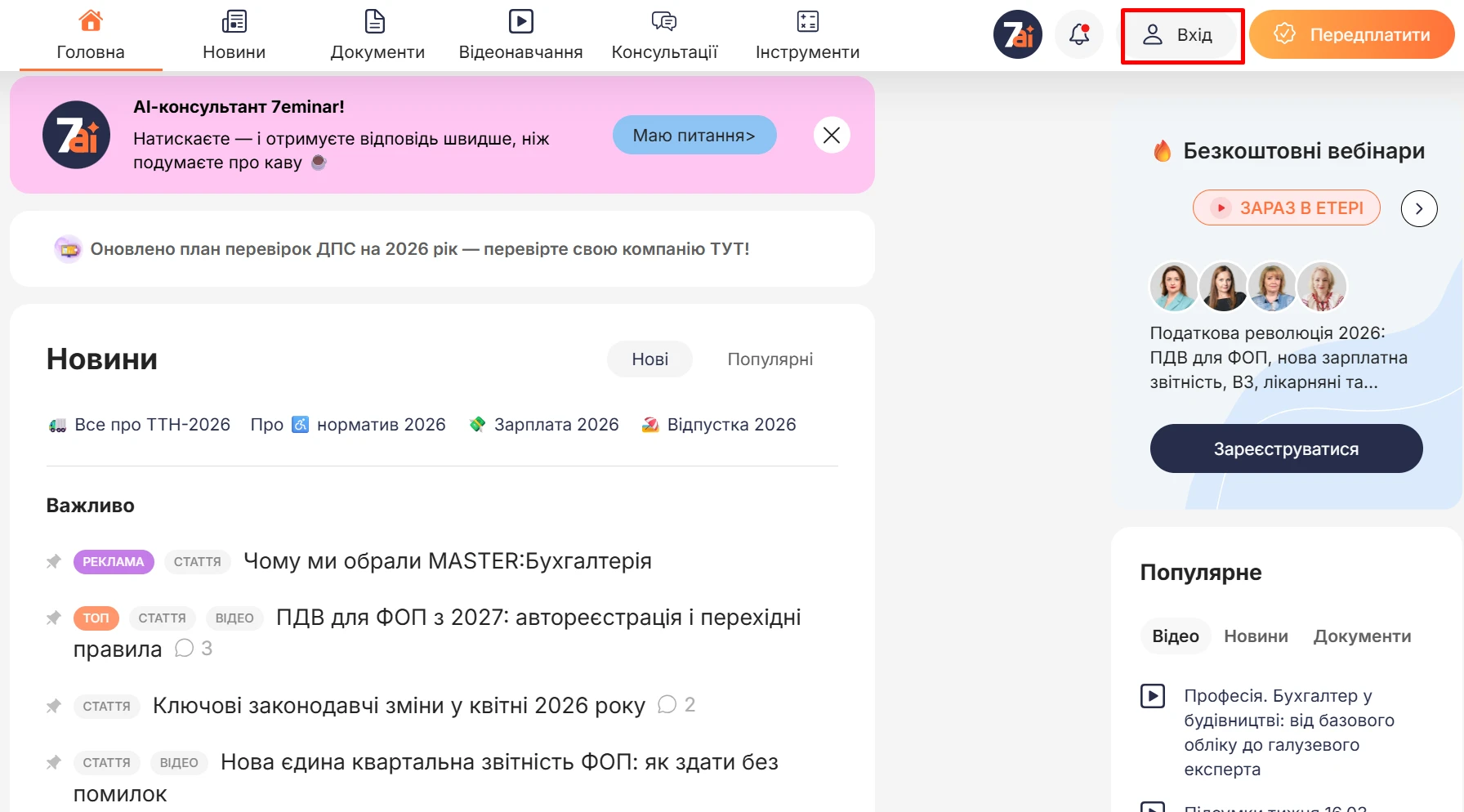
2. Натисніть віджет АІ-Консультанта внизу праворуч чи в «шапці сайту».
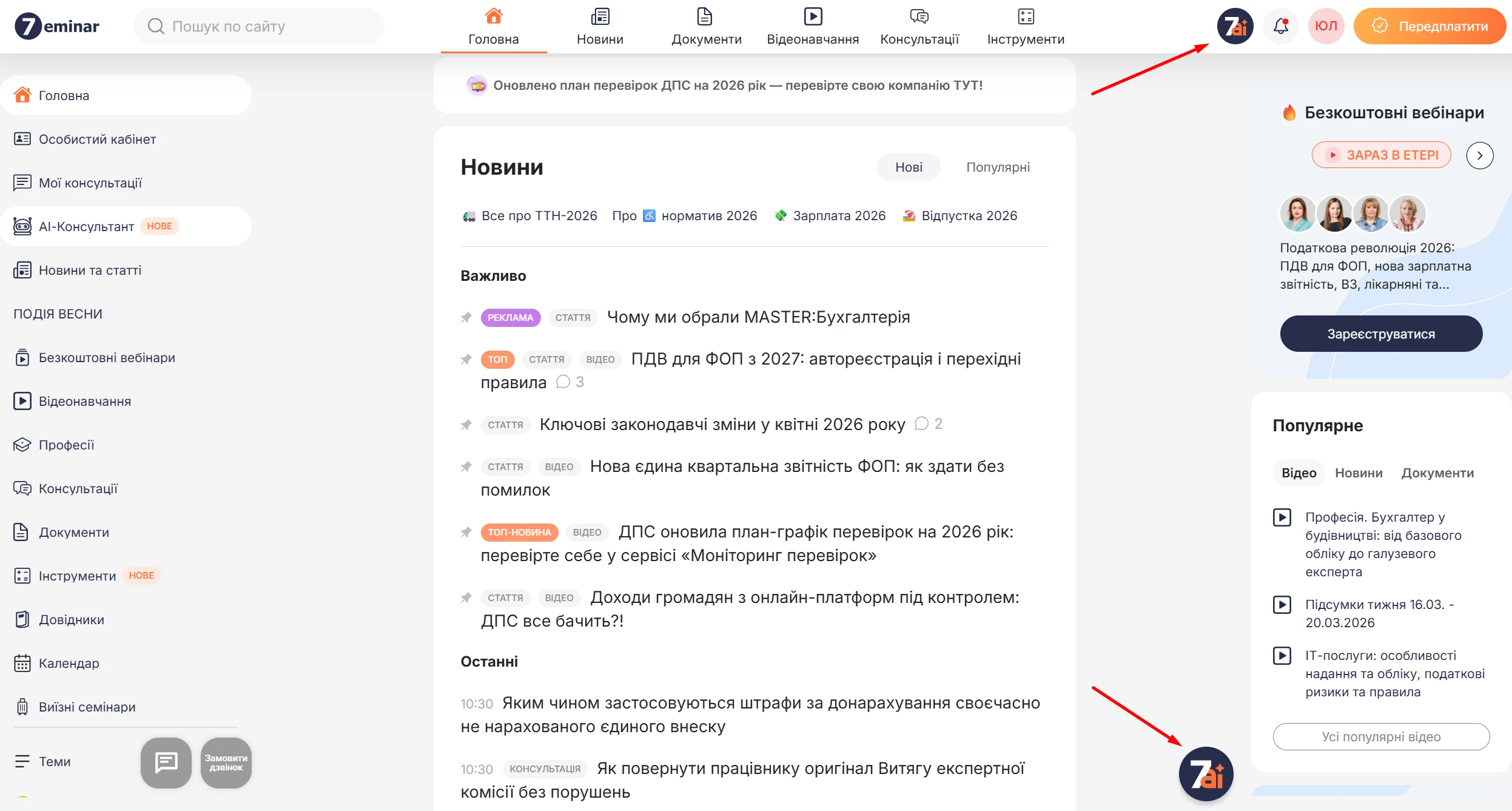
3. Поставте запитання – відповідь буде за 30–60 секунд.
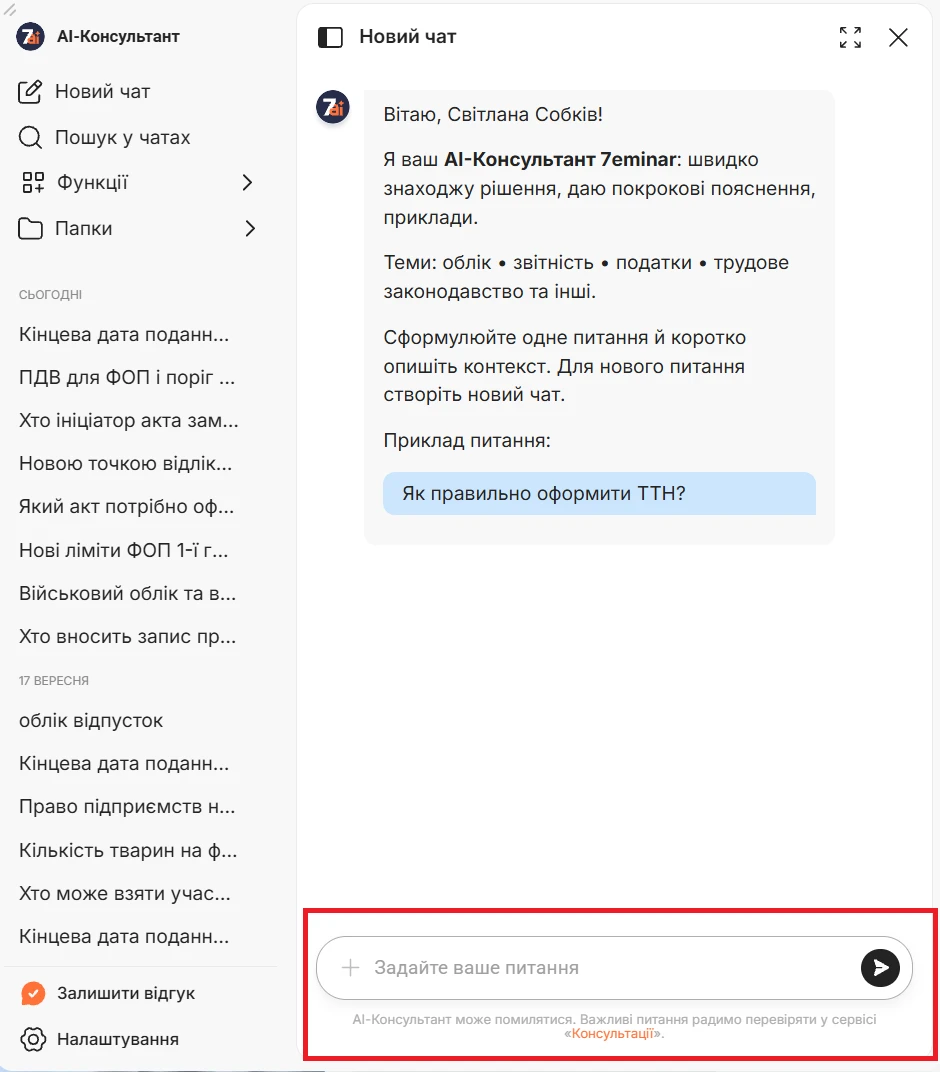
Консультант доступний на кожній сторінці платформи – окремо відкривати нічого не потрібно. Працює безкоштовно, без обмежень за кількістю запитів і цілодобово.
Сформулюйте запит конкретно: коротко опишіть ситуацію, умови та контекст. Якщо потрібне уточнення – продовжуйте в тому ж чаті.
У складних випадках можна звернутися до «Особистого консультанта» – живих експертів 7eminar, які працюють із нестандартними ситуаціями.
Після отримання відповіді система автоматично називає чат за темою розмови. Назву можна змінити вручну: відкрийте меню чату («…» або «⋮»), оберіть «Перейменувати» і введіть нову.
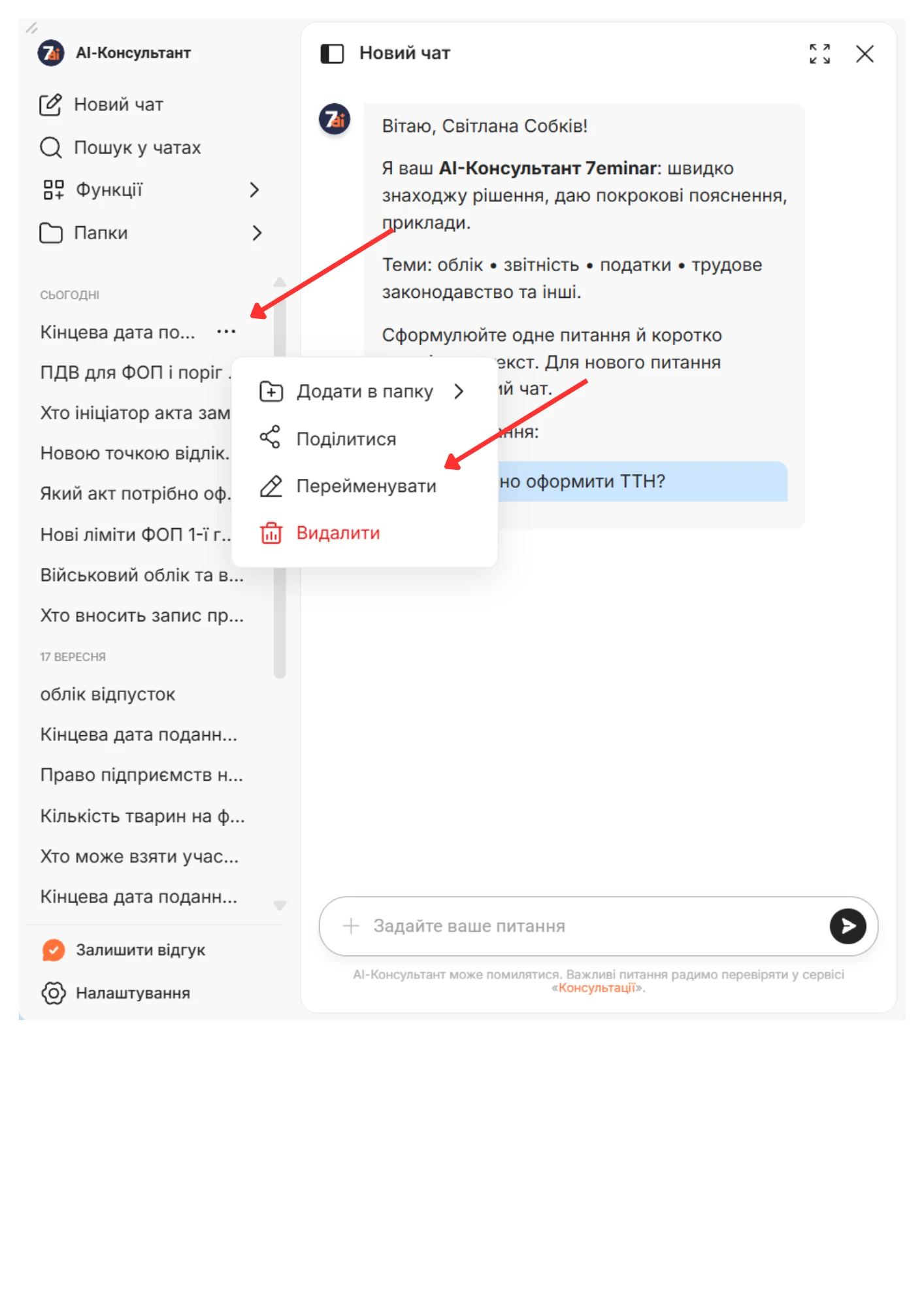
Чат можна видалити повністю – через те ж меню, пункт «Видалити». Після підтвердження він зникає зі списку.
Щоб знайти потрібну відповідь серед збережених діалогів, не потрібно гортати весь список вручну.
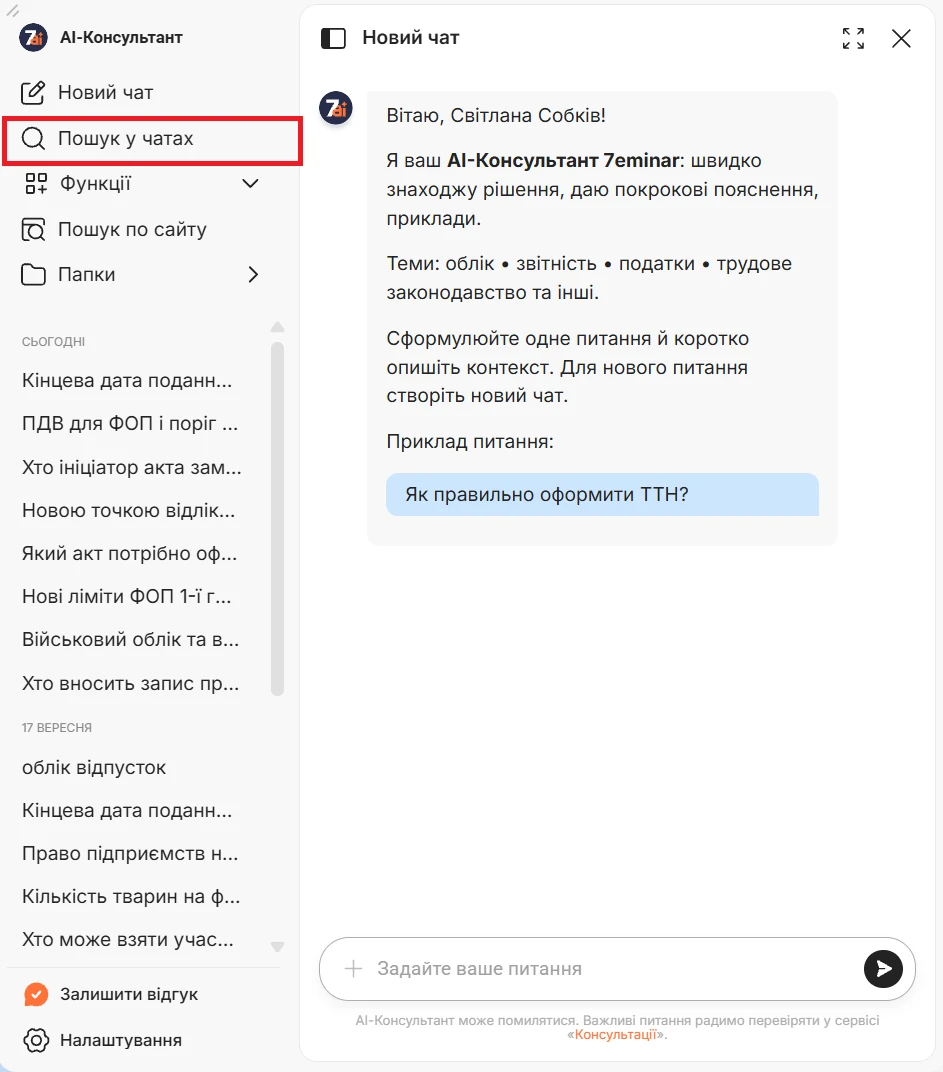
Чати можна сортувати за темами – для цього є функція «Теки». Нову теку створюють через кнопку в меню, після чого до неї можна переміщати будь-які діалоги.
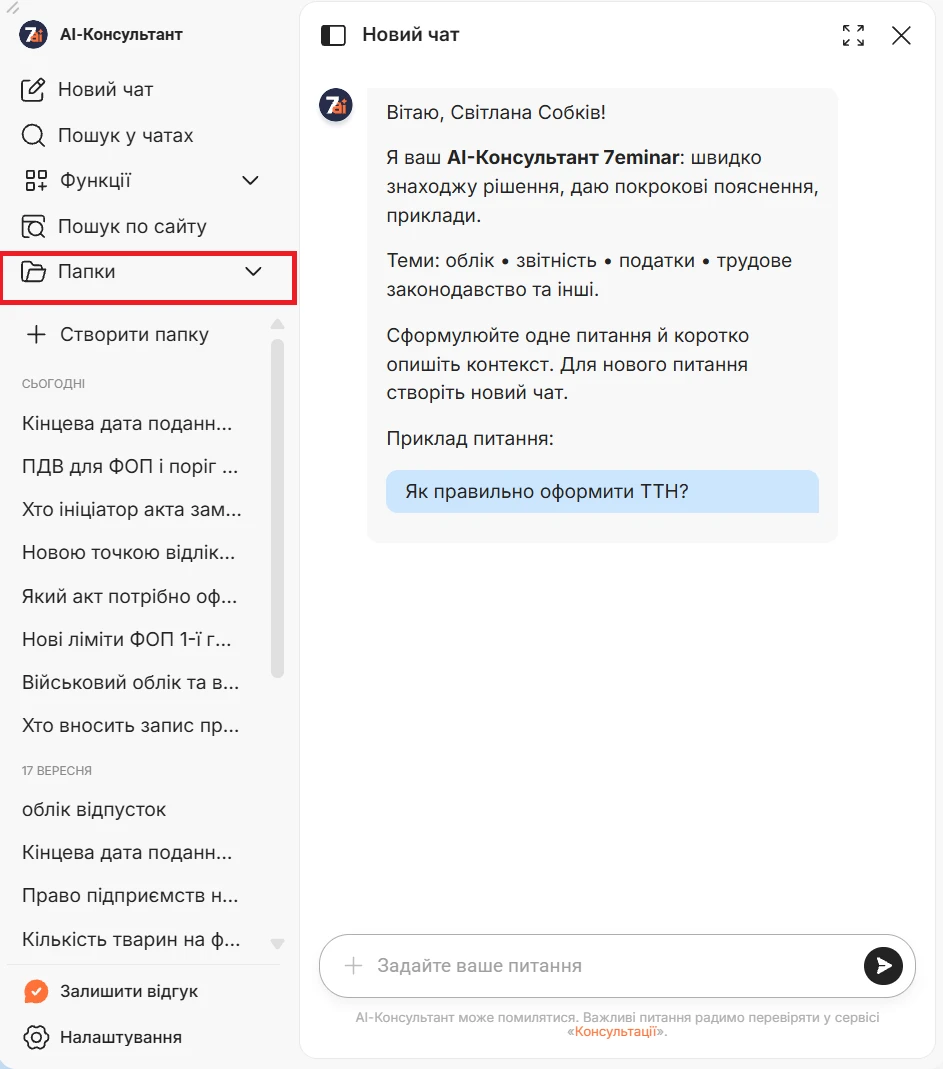
Щоб додати відповідь АІ-Консультанта в теку, зайдіть в меню, де можна вибрати теку чи створити нову.
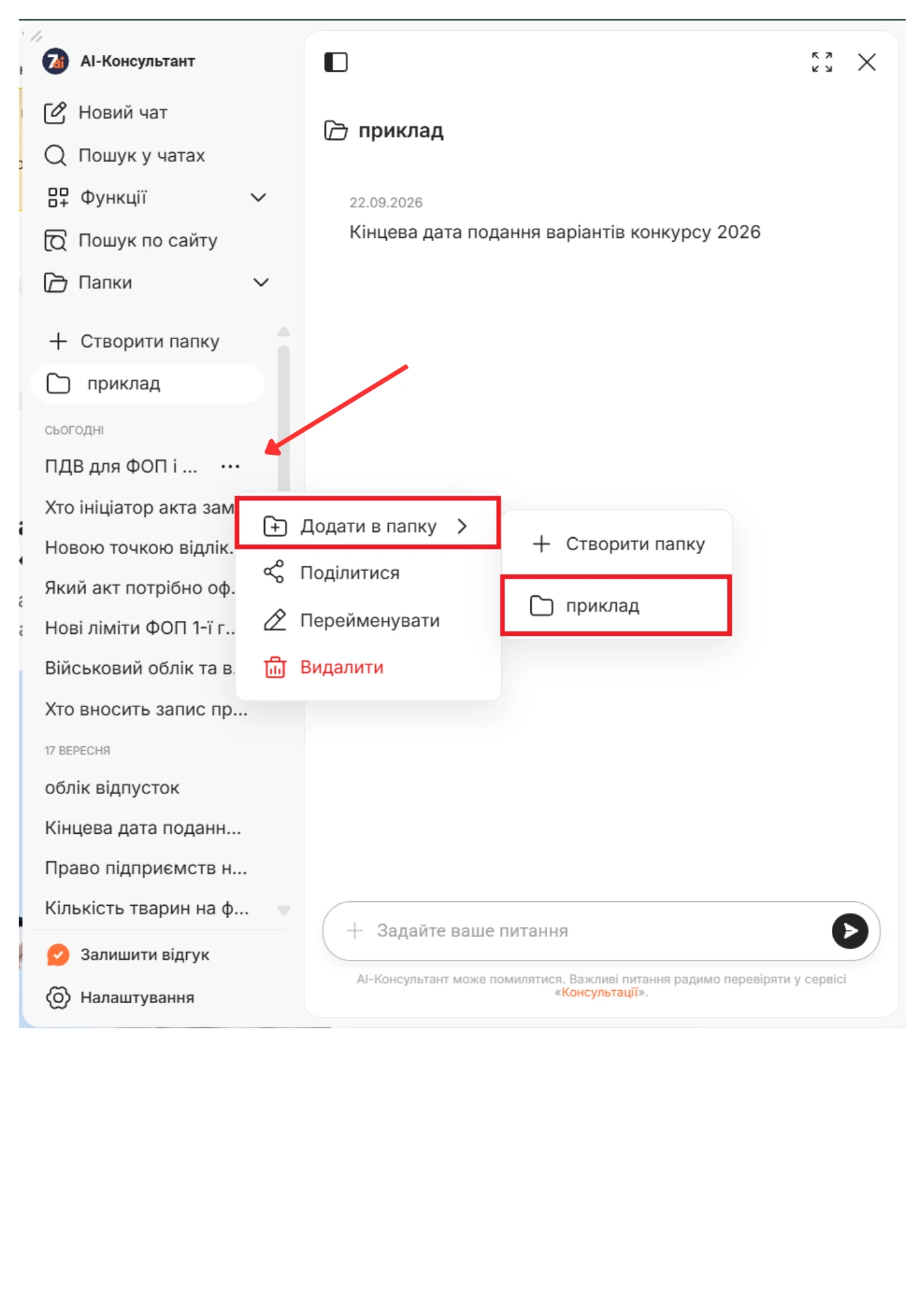
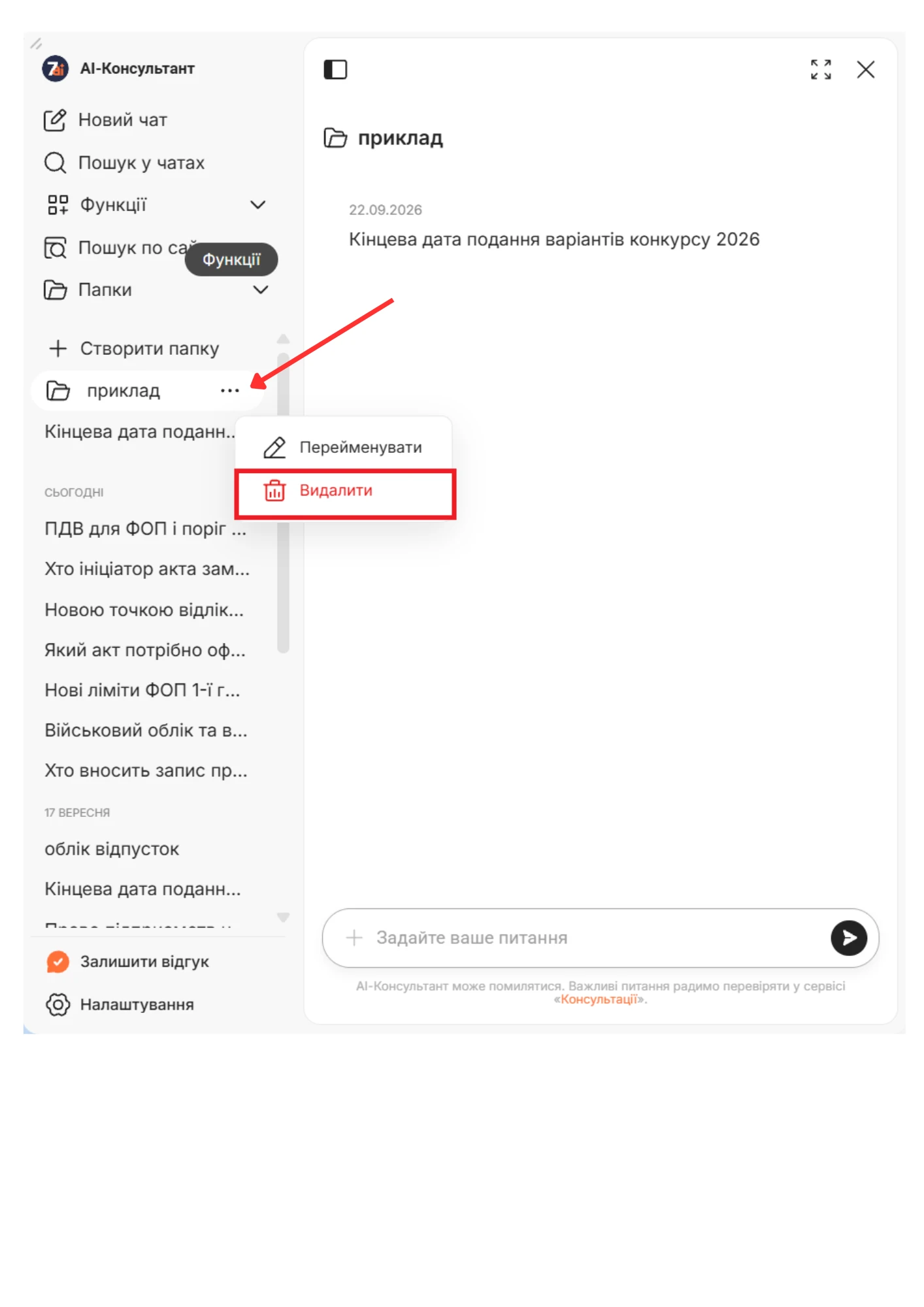
Теки перейменовуються і видаляються через меню теки. Якщо теку видалено, чати, які в ній були, не зникають – вони повертаються до загального списку.
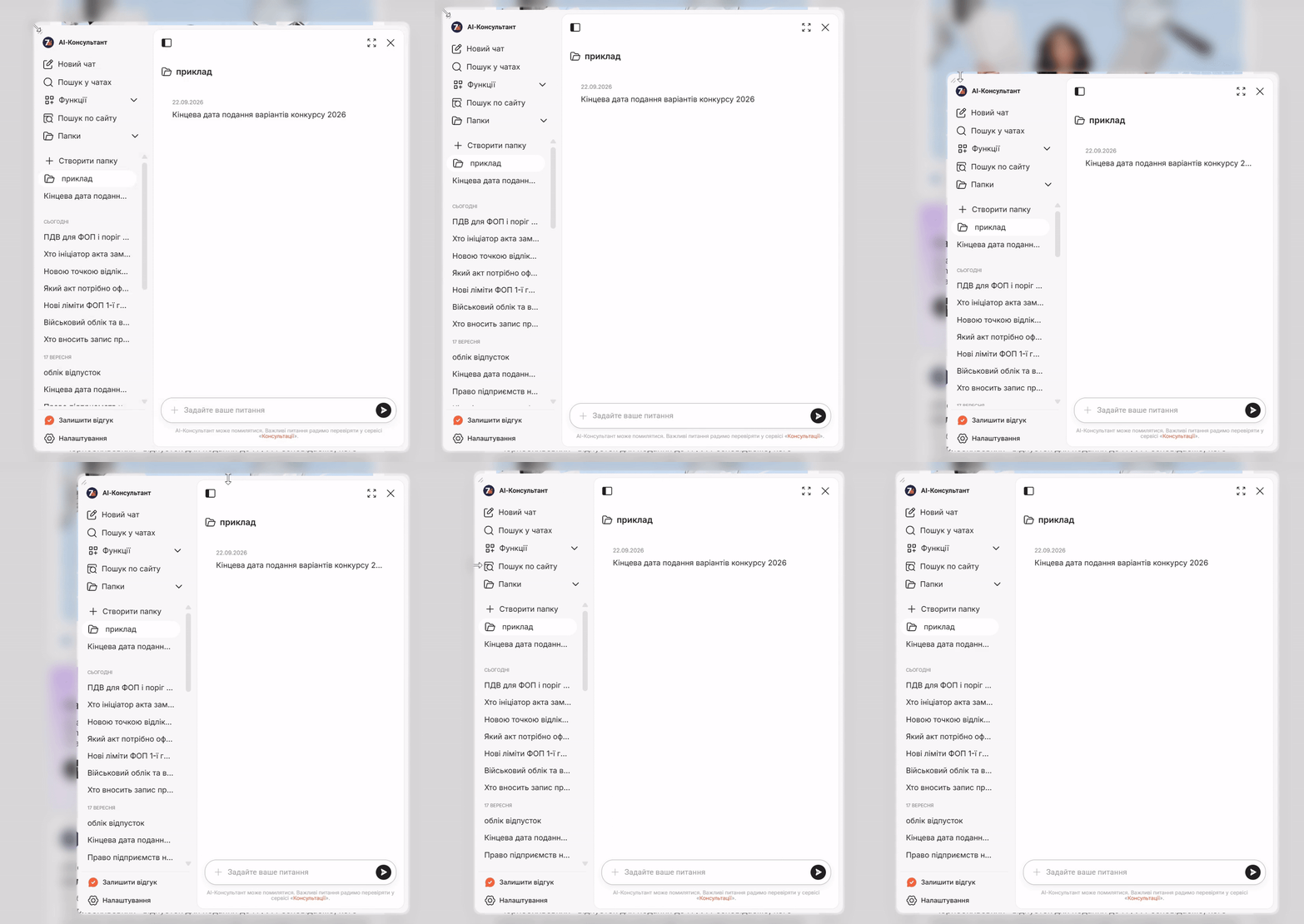
На десктопі вікно консультанта можна збільшувати і переміщувати. Щоб змінити розмір, тягніть за краї або за лівий верхній кут.
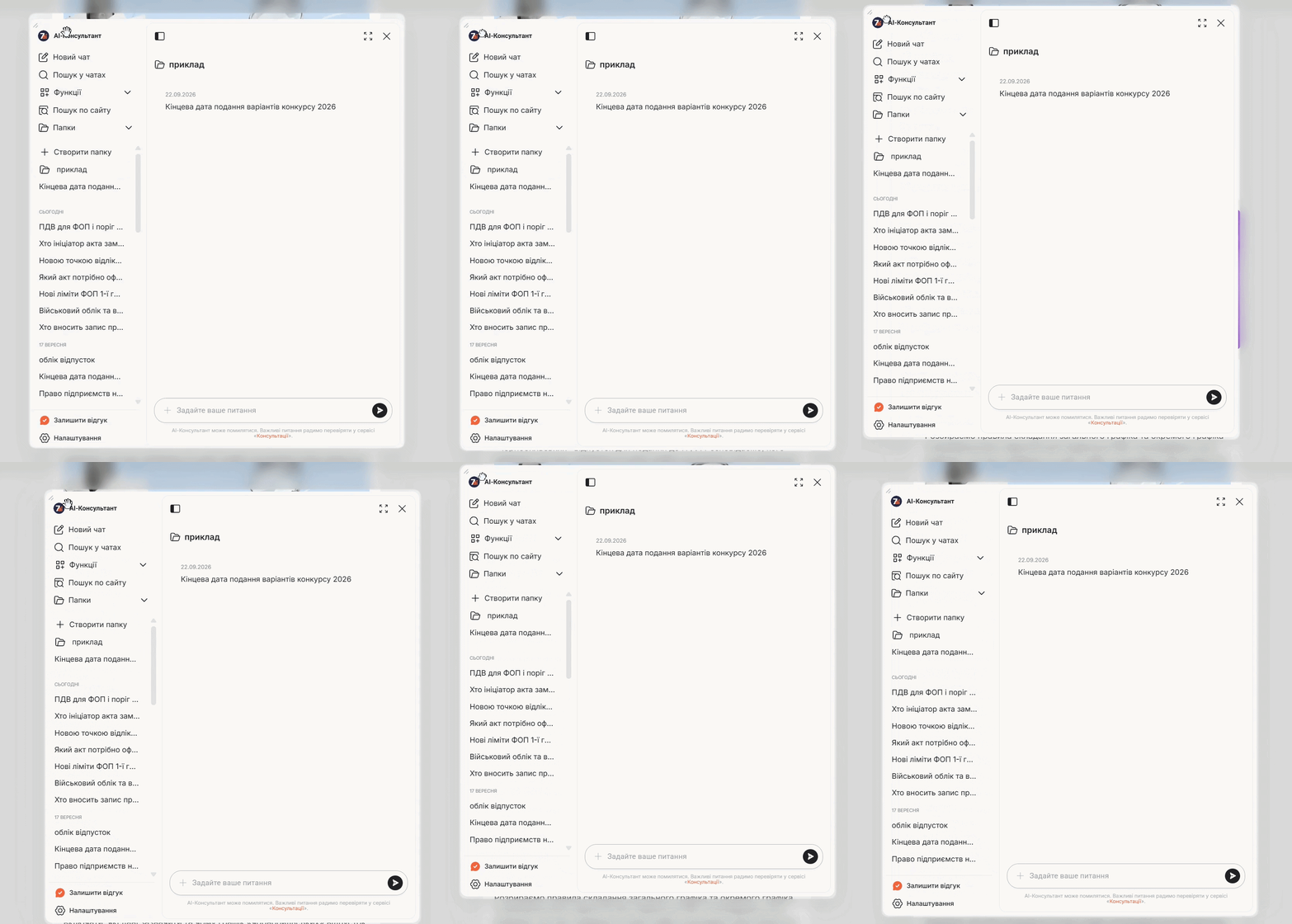
Щоб перемістити вікно, затисніть верхній правий кут та перетягніть у зручне місце на екрані.
Під кожною відповіддю АІ-Консультанта з'явилася іконка принтера. Натисніть на неї, щоб відкрити стандартне вікно друку браузера. У цьому вікні можна:
Наприкінці відповіді АІ-Консультант може запропонувати додаткові матеріали з питання, яке вас цікавить. Просто напишіть: «Так» під пропозицією і ШІ підбере релевантні статті та консультації за ключовими словами вашого запиту.
В АІ-Консультанті тепер працює «Пошук по сайту». Він допомагає швидко знаходити матеріали 7eminar:
Пошук вмикається автоматично, якщо запит починається зі слів на кшталт «Знайди…», «Пошукай…», «Дай зразок…», «Дай шаблон…». Система сама розпізнає, що вам потрібна не консультація, а добірка матеріалів із сайту, і повертає до 10 релевантних результатів.
Наприклад, можна запитати:
Знайди зразок штатного розпису
Пошукай статті та новини про звітування з ПДВ
Знайди відео про відпустки у 2026 році
Якщо потрібно примусово увімкнути саме пошук або консультацію, скористайтеся окремими кнопками.
У полі введення запитання натисніть кнопку «+» зліва від тексту «Задайте ваше питання». Відкриється меню з двома пунктами: «Пошук» і «Консультація».
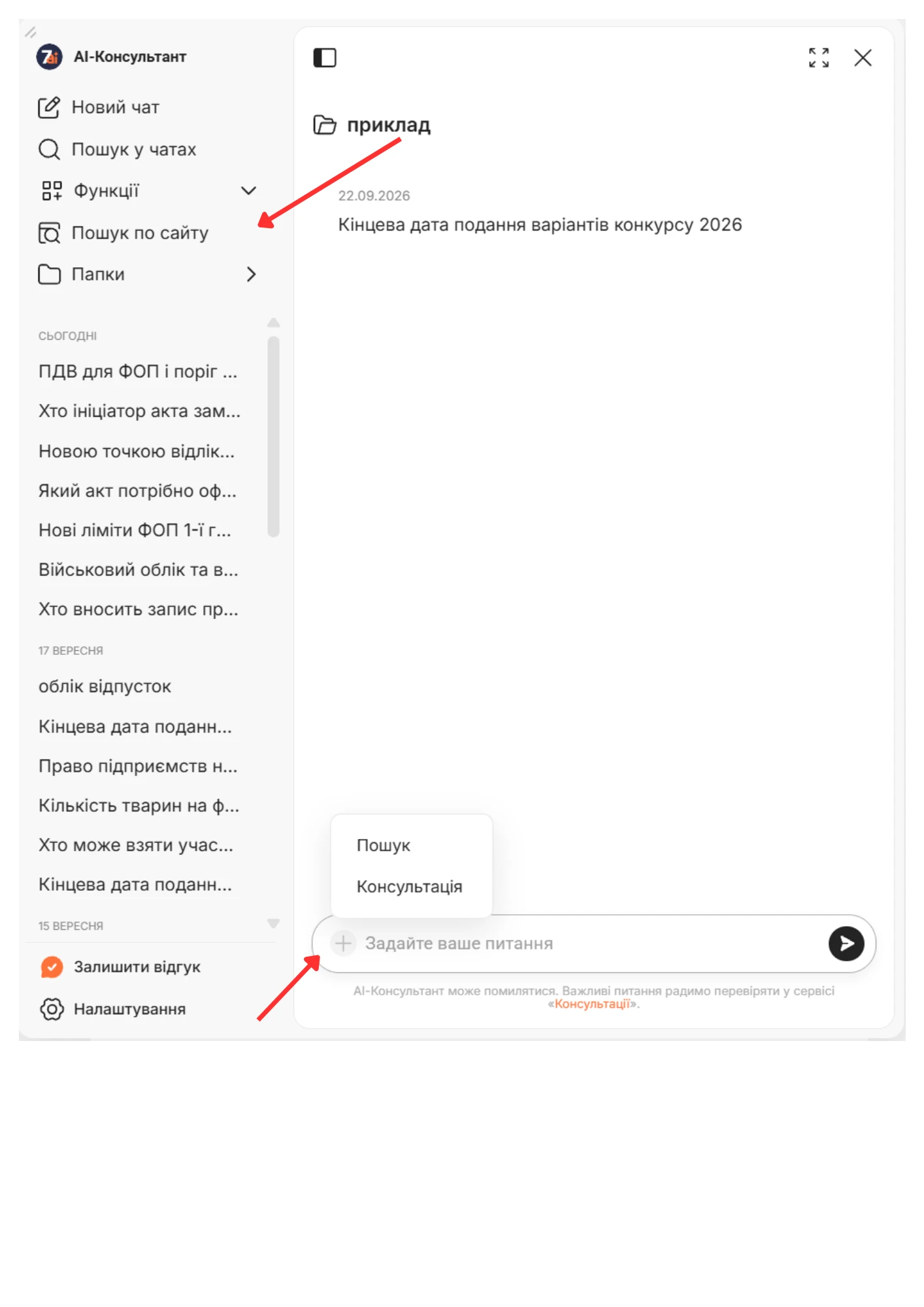
Також режим пошуку можна увімкнути в сайдбарі. Для цього відкрийте розділ «Функції» і натисніть «Пошук по сайту». Він працює так само, як кнопка «Пошук» у полі введення запитання.
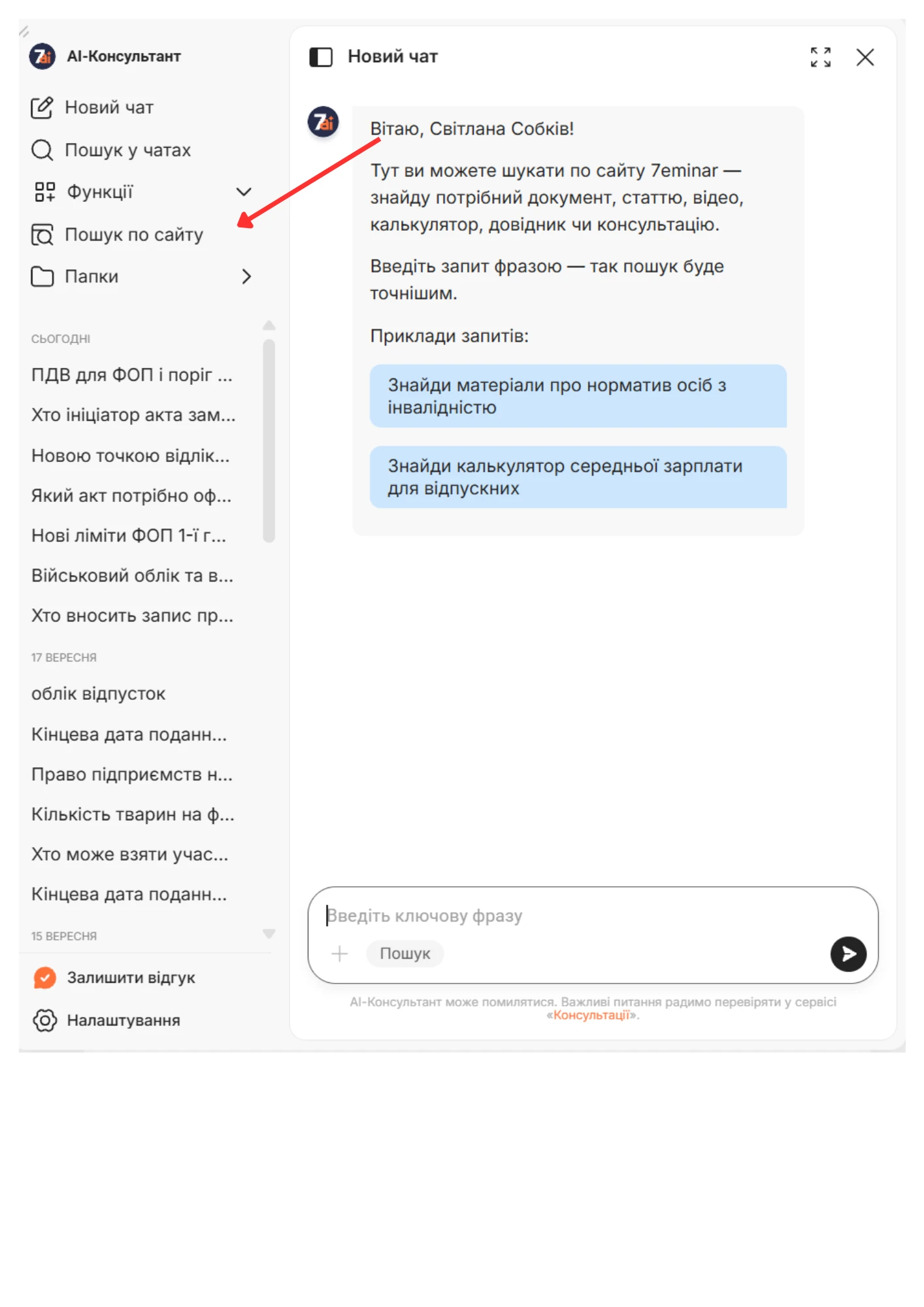
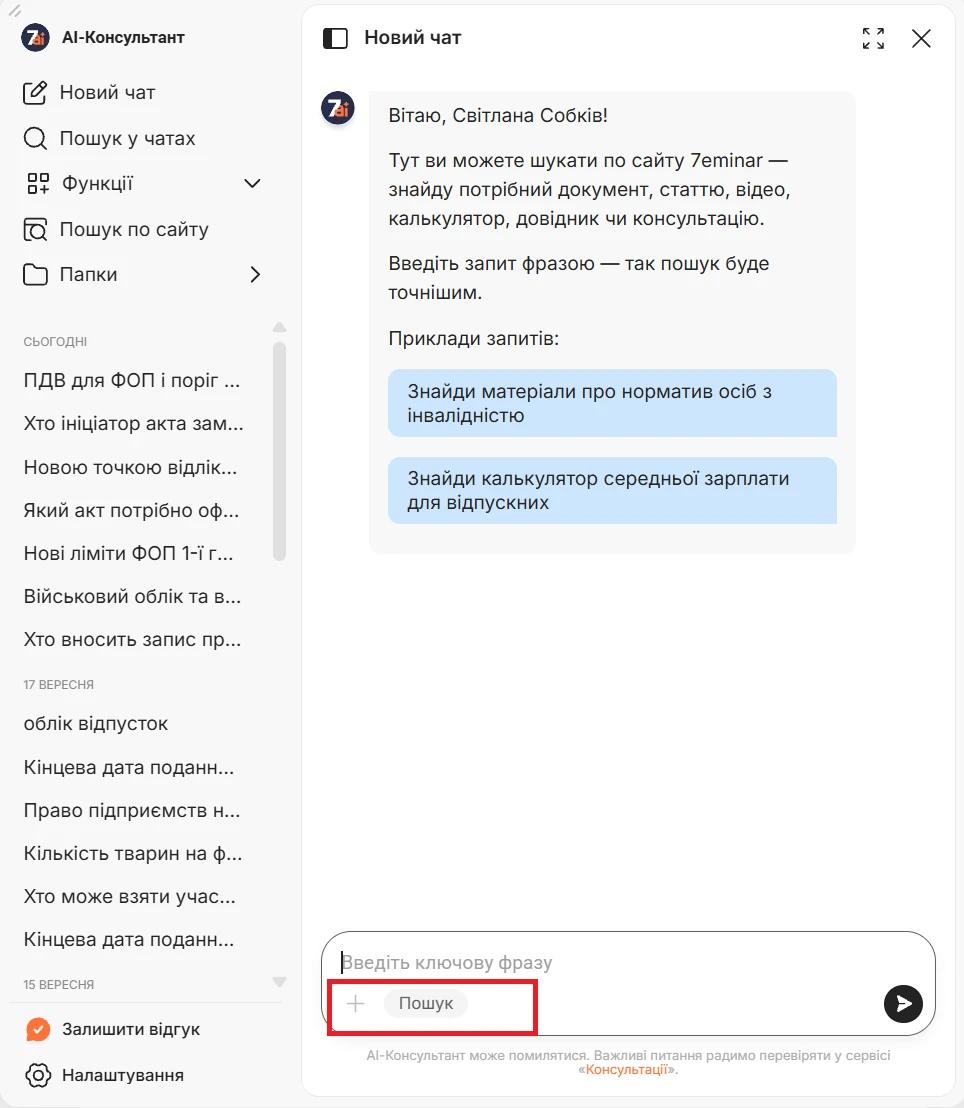
Після вибору режиму під полем введення з’явиться чіп із назвою активної функції. Його можна закрити через «✕» або змінити на інший режим.
Кнопка «Консультація» вмикає режим консультування з бухгалтерських, податкових, кадрових та інших питань.
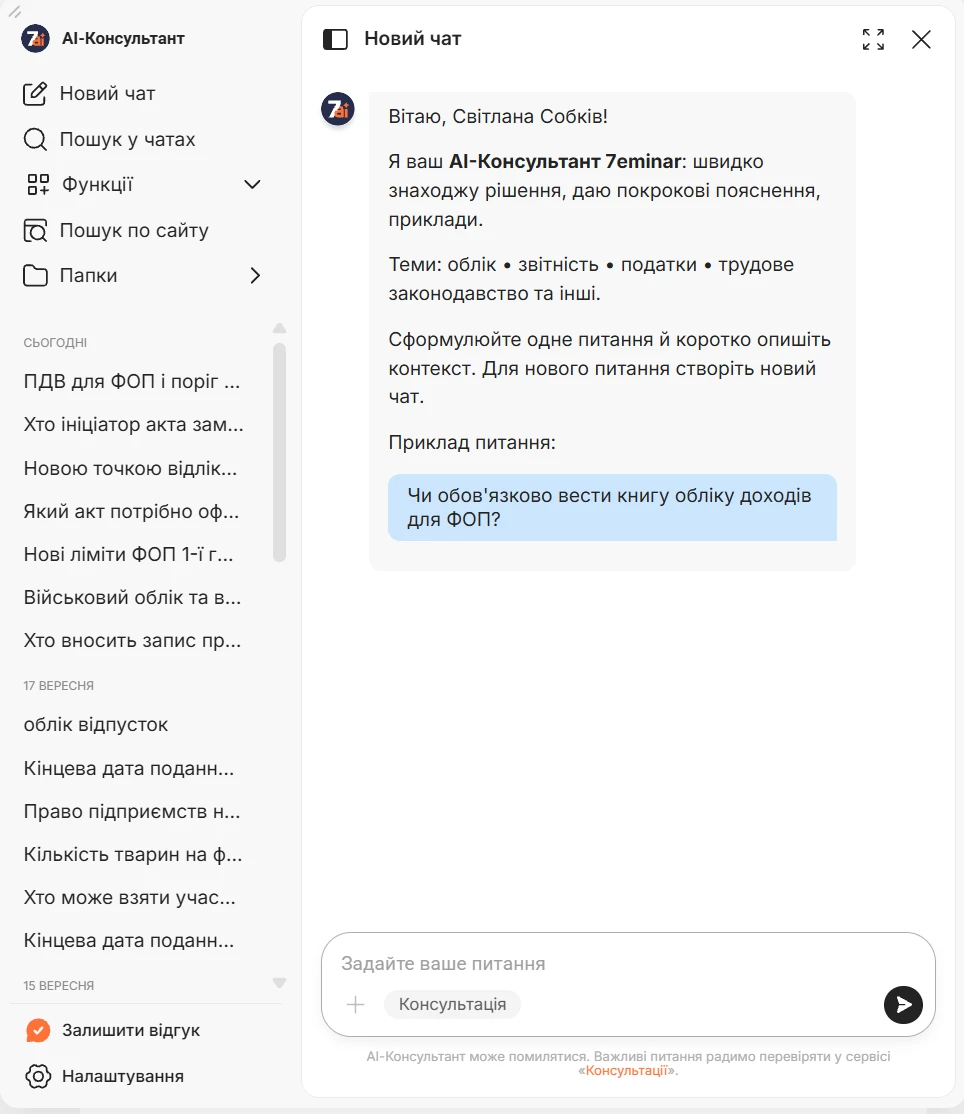
Обраний режим діє тільки в межах поточного чату. Він зберігається, поки ви його не скинете або не виберете інший. Якщо створити новий чат, режим скидається автоматично.
Контекстний AI-Консультант допомагає швидко отримати пояснення щодо конкретного документа або новини, яку ви переглядаєте на сайті 7eminar.
Ви можете:
Як відкрити контекстний AI-Консультант
Контекстний режим не відкривається через звичайну кнопку чат-бота. Щоб ним скористатися:
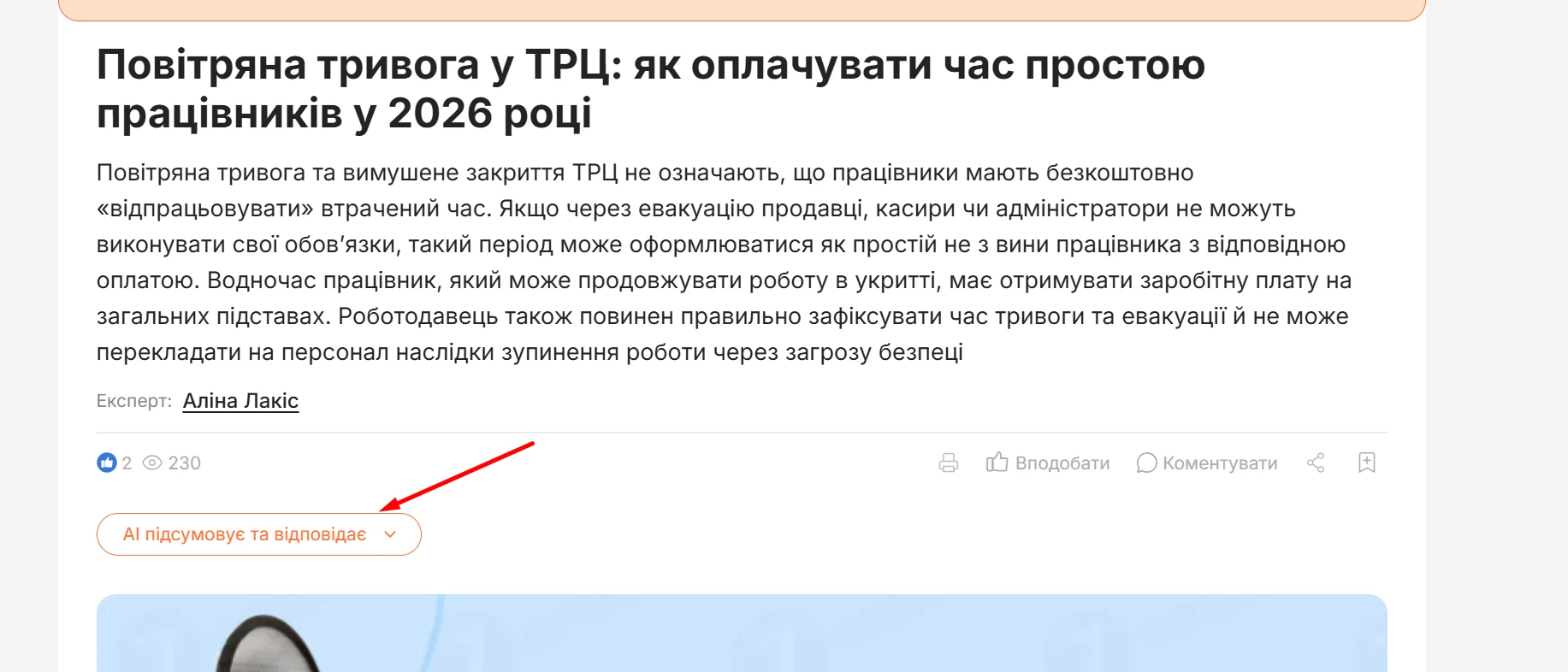
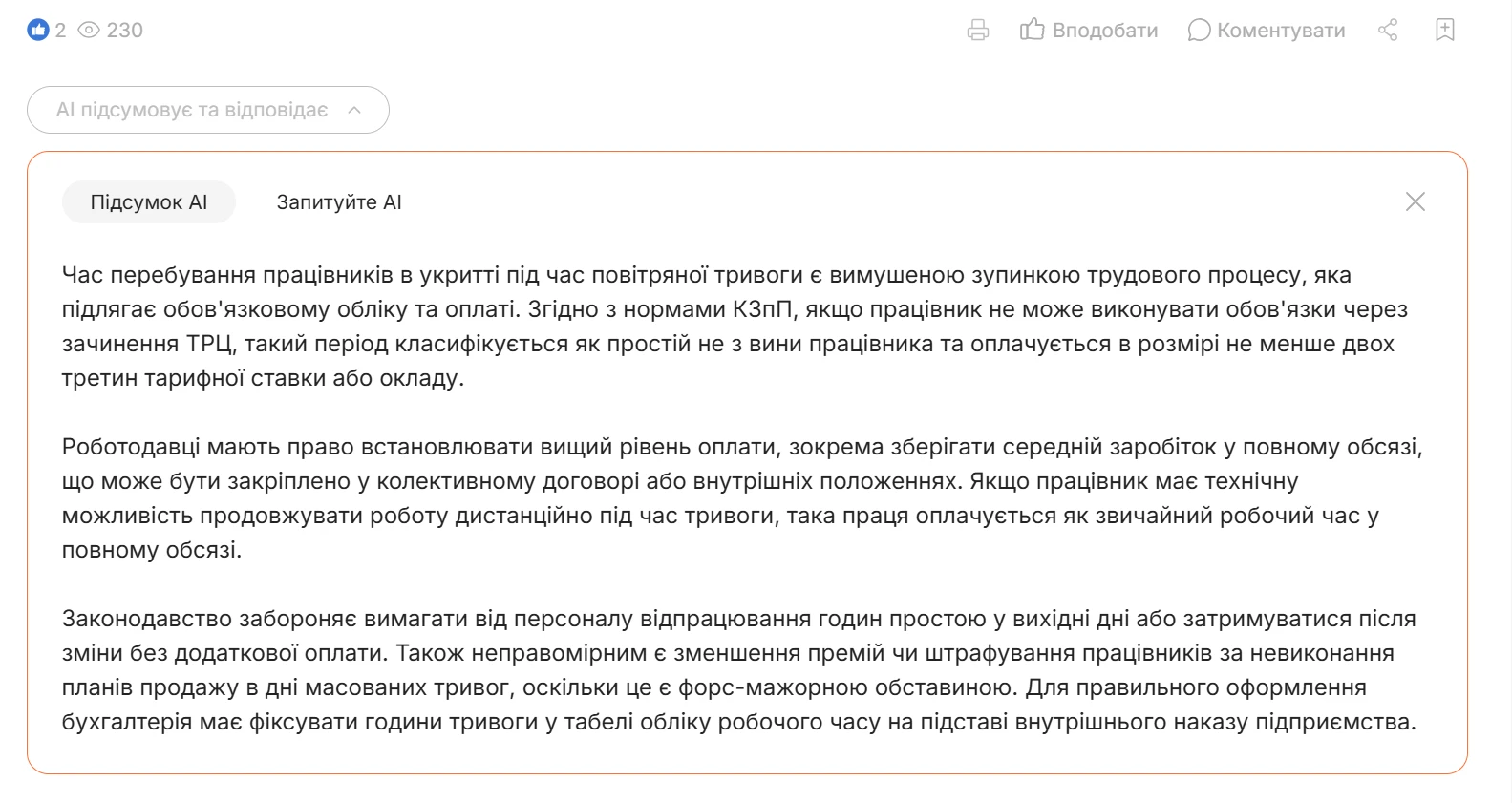
«Підсумок АІ» містить стислий виклад основної інформації з матеріалу.
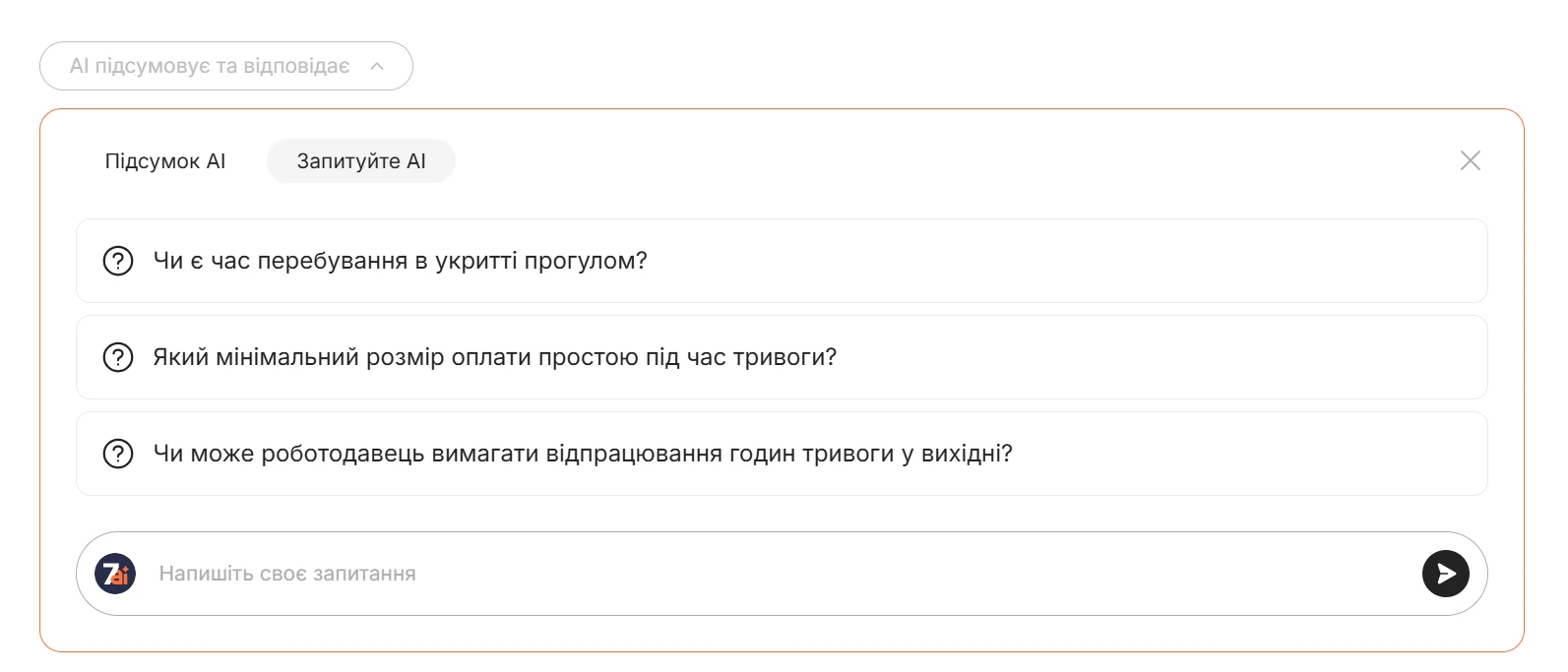
«Запитуйте АІ» містить запропоновані запитання за змістом документа або новини. Ви можете вибрати готове запитання або ввести власне в поле для повідомлення.
Після надсилання запитання відкриється чат у контекстному режимі.
Як поставити запитання
Поставити запитання можна двома способами.
Варіант 1. Вибрати запропоноване запитання
Натисніть на одне із запитань, які відображаються у блоці. Після цього автоматично відкриється контекстний чат і AI-Консультант сформує відповідь.
Варіант 2. Написати власне запитання
Щоб отримати точнішу відповідь, ставте запитання безпосередньо за змістом документа або новини.
Наприклад:
Що відображається в контекстному чаті
Картка матеріалу
У верхній частині чату відображається картка з назвою та іконкою матеріалу.
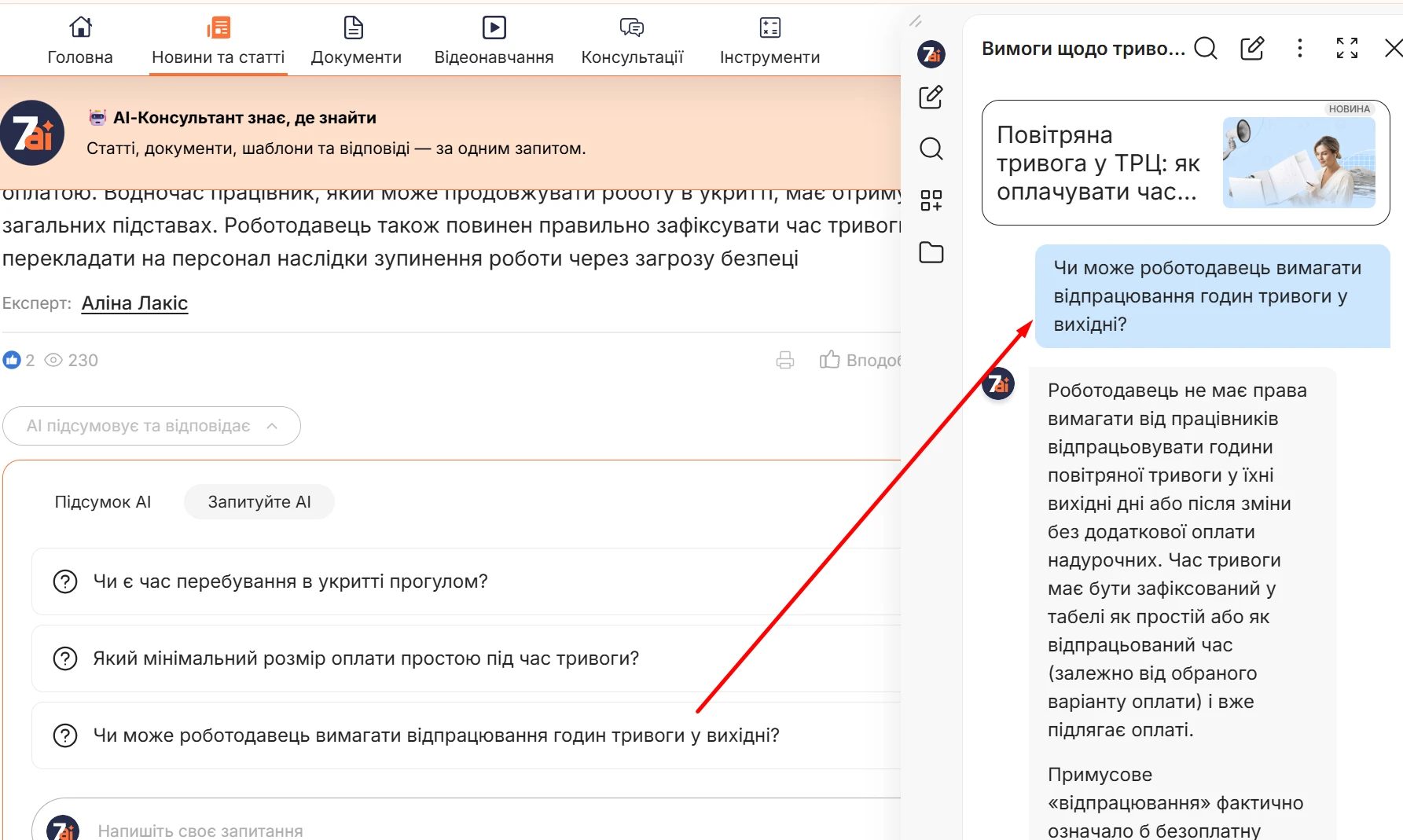
Вона допомагає зрозуміти, за яким документом або новиною ведеться діалог. Картка не закріплена на екрані та прокручується разом з історією повідомлень.
Додаткові дії після відповіді
Після першої відповіді AI-Консультант може запропонувати:
Після наступних відповідей можуть відображатися додаткові запитання, які допоможуть продовжити діалог і детальніше розібрати матеріал.
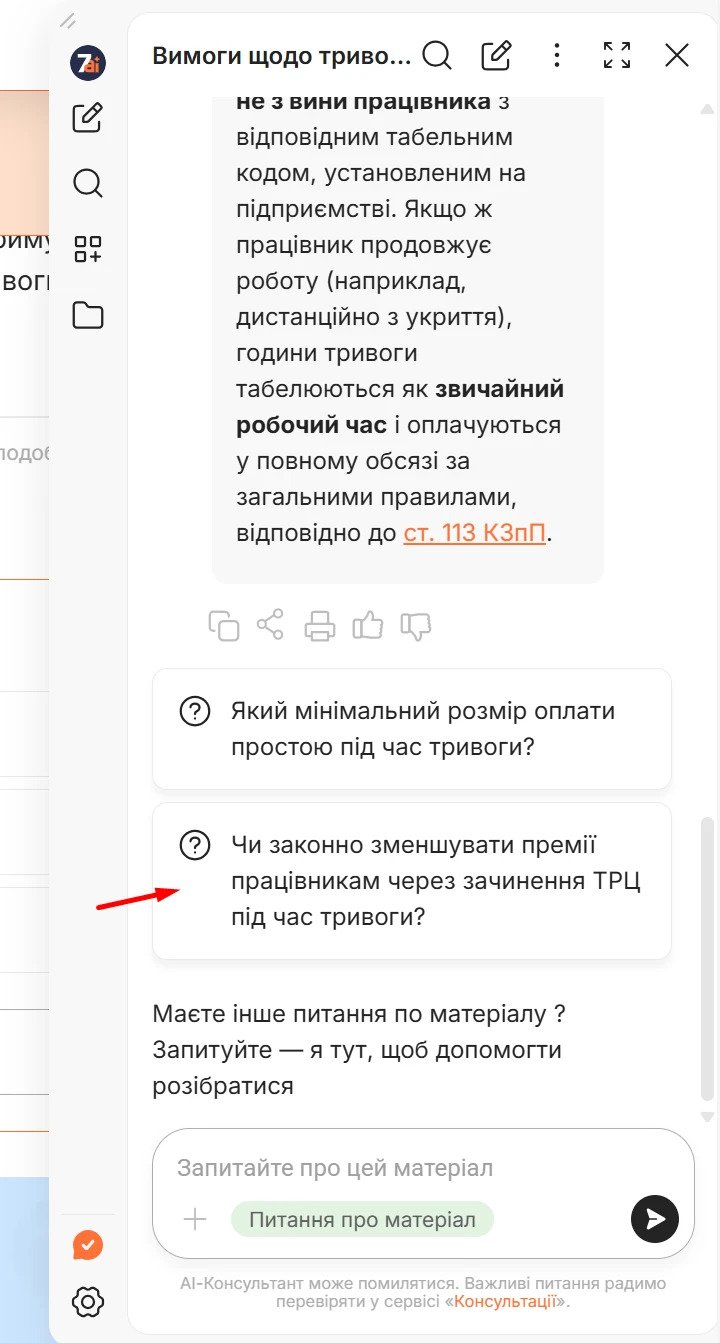
Позначка «Питання про матеріал»
Під час створення контекстного чату автоматично з’являється позначка «Питання про матеріал». Вона означає, що AI-Консультант працює в контекстному режимі й відповідає щодо відкритого матеріалу.
Що відбувається, якщо інформації недостатньо
Якщо в матеріалі недостатньо інформації для повної відповіді, AI-Консультант запропонує виконати додатковий пошук.
У такому разі підтвердьте пошук, якщо хочете отримати відповідь із використанням інших матеріалів бази знань.
Важливо розрізняти:
Поділіться своїми враженнями від нового АІ-консультанта у формі нижче 👇
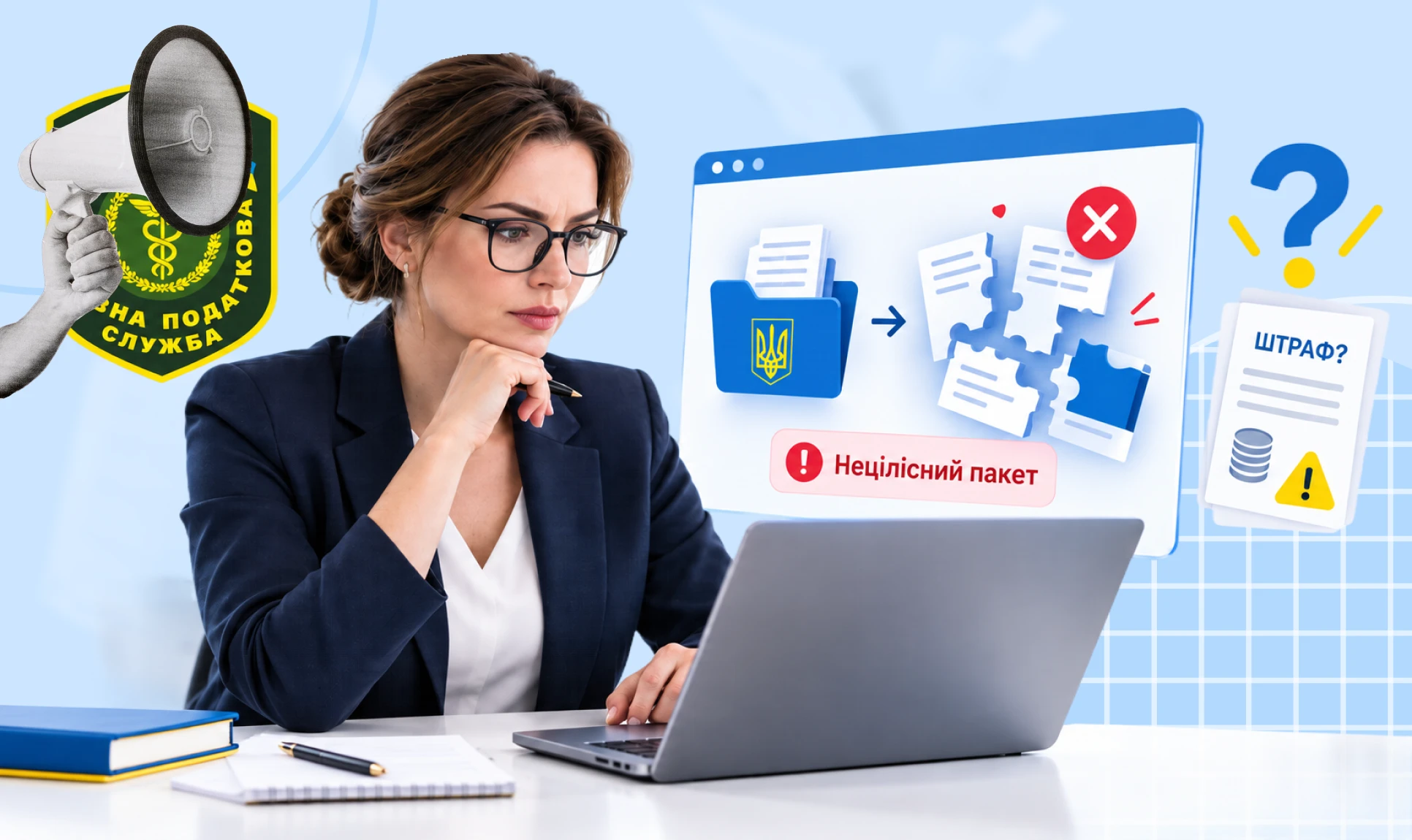
21 вересня 2026 року платники податків зіткнулися з проблемами під час подання електронної звітності за серпень. У відповідь на відправлені документи частина користувачів отримала повідомлення про неприйняття із причиною «Нецілісний пакет».Особливість ситуації в тому, що помилка виникала навіть тоді, коли платники формували звітність разом із усіма необхідними додатками одним пакетом. Проблеми стосувалися не лише декларацій з ПДВ, а й інших форм звітності, зокрема Єдиної звітності з ЄСВ, ПДФО та військового збору. Головне питання чи буде штраф залишається відкритим, проте розробник програми Medoc звернеться офіційним листом до ДПС за поясненнями та з проханням не застосовувати штрафні санкції до користувачів, які через зазначені труднощі не змогли своєчасно подати звітність. Станом на 28.09.2026 ДПС України визнала, що був збій
Припинення підприємницької діяльності ФОП не означає автоматичного припинення його податкових обов’язків, зокрема щодо звітності за найманих працівників. Якщо запис про припинення діяльності внесено до ЄДР 25.08.2026, ФОП втрачає статус підприємця саме з цієї дати. Водночас останній Податковий розрахунок за III квартал 2026 року можна подати вже після внесення відповідних відомостей до інформаційних систем ДПС – 25.08.2026 або 26.08.2026 залежно від часу надходження даних з ЄДР. Водночас чи дійсно це можливо і як це реалізовано на практиці – у роз'ясненні від експерта редакції

Під час зменшення статутного капіталу, викупу корпоративних прав або виходу учасника з товариства виплата на користь засновника – фізичної особи-нерезидента за певних умов прирівнюється до дивідендів. Це стосується частини виплати, яка зменшує нерозподілений прибуток юридичної особи. У такому разі резидент виступає податковим агентом, а до доходу застосовуються правила оподаткування дивідендів. У додатку 4ДФ до Податкового розрахунку такі виплати відображають за ознакою доходу «109»

Фізичні особи, які отримують доходи від інших громадян або іноземні доходи, мають самостійно подбати про їх декларування та сплату податків. Податкове законодавство прямо зобов’язує таких платників включити отримані суми до річного оподатковуваного доходу, подати декларацію та сплатити ПДФО

Самостійне виправлення помилок у податковій звітності – це не лише обов’язок платника, а й можливість уникнути значних фінансових санкцій. Особливо актуально це для ПДВ, де діє окремий порядок подання уточнюючих розрахунків та спеціальні правила на період воєнного стану

У статті розглянуто підстави звільнення працівника у разі його тривалої відсутності на роботі: за прогул та у зв’язку з відсутністю понад 4 місяці без інформації про причини. Експерт пояснив відмінності між цими підставами, порядок їх застосування, вимоги до документального оформлення та ключові ризики для роботодавця

Війна б’є не лише по будівлях і виробничих приміщеннях. Знищене пальне, розбита сільгосптехніка, вантажівка, яка потрапила під обстріл, резервуари для зберігання пального – усе це реальні втрати бізнесу. І тепер частина такого майна прямо включена до державної програми компенсації. Крім того, до територій підвищеного ризику додали Київ і Київську область. Розберемося, що саме змінилося для бізнесу і на що потрібно звернути увагу бухгалтеру та керівнику
Працівники з інвалідністю мають передбачені трудовим законодавством гарантії щодо режиму роботи, розірвання строкового трудового договору та збереження робочого місця під час скорочення. Зокрема, роботодавець зобов’язаний встановити неповний робочий день або тиждень на прохання працівника, а залучати його до нічних і надурочних робіт можна лише за письмовою згодою та за відсутності медичних протипоказань. Крім того, настання інвалідності або погіршення стану здоров’я може бути підставою для дострокового розірвання строкового договору. Розглянемо, які трудові гарантії передбачені для осіб з інвалідністю та за яких умов вони застосовуються

З 1 січня 2026 року в Україні запроваджено нову допомогу для догляду за дитиною «єЯсла», яка покликана підтримати батьків, що поєднують виховання дітей із професійною діяльністю. Однак чинна редакція законодавства фактично обмежила доступ до цієї виплати для ФОП та осіб, які здійснюють незалежну професійну діяльність. У відповідь у Верховній Раді зареєстровано законопроєкт №15265 та альтернативний законопроєкт №15265-1, який пропонує надати право на отримання допомоги «єЯсла» самозайнятим батькам. Ініціатива спрямована на розширення соціального захисту, підтримку жіночого підприємництва та створення рівних умов для всіх категорій працюючих батьків. За результатами розгляду Комітет ухвалив рішення: рекомендувати Верховній Раді України прийняти за основу альтернативний законопроєкт (реєстр. №15265-1), а законопроєкт (реєстр. №15265) – відхилити

Податкова служба пояснює, що у відомостях з Державного реєстру фізичних осіб буде відображатися повна інформація про всі джерела доходу. Це включає як доходи, задекларовані самостійно фізичною особою або ФОП, так і дані, подані податковими агентами

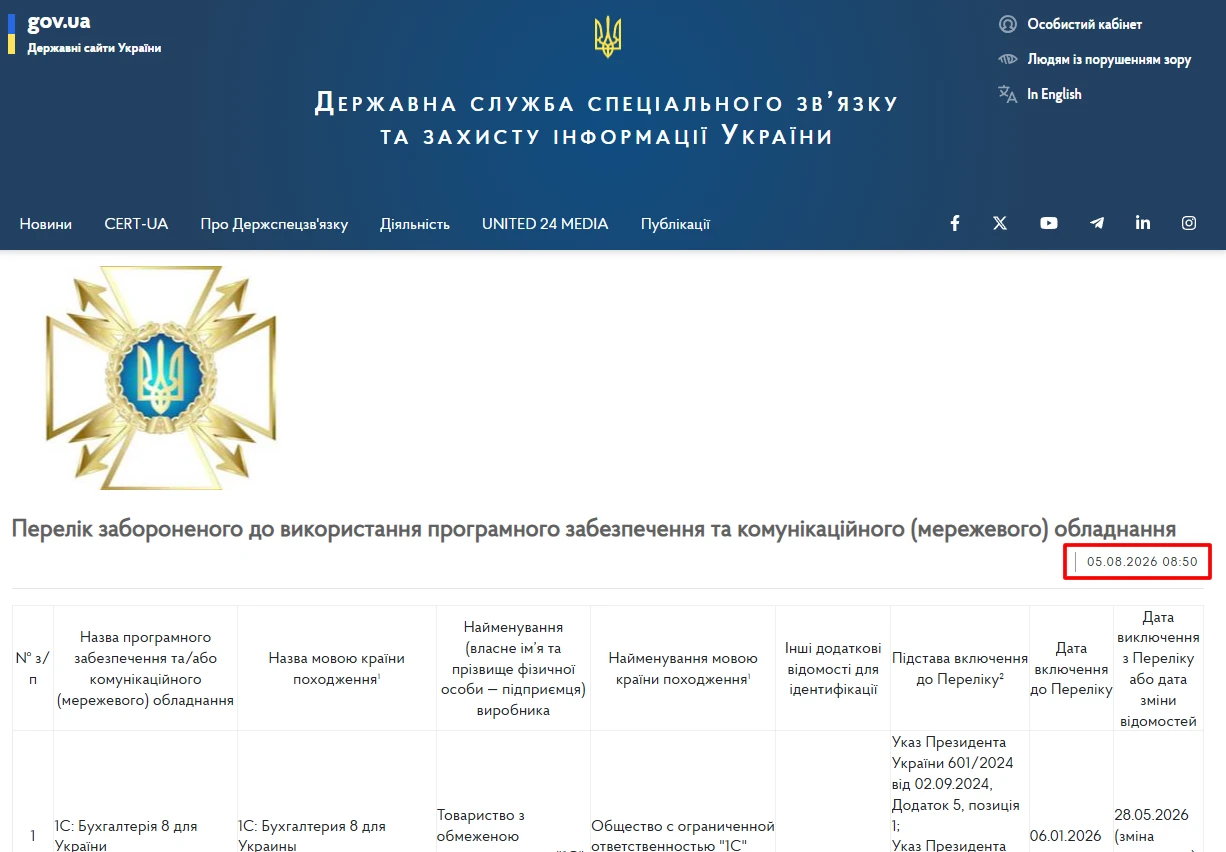
Держспецзв’язку вкотре оновила перелік програмного забезпечення та комунікаційного обладнання, забороненого до використання в Україні. Після оновлень від 28 вересня 2026 року до списку додано нові російські програмні продукти та розробників, а загальна кількість заборонених позицій уже досягла 2394. Роботодавцям, державним органам і підприємствам варто перевірити, чи не використовують вони програмне забезпечення, яке потрапило до оновленого переліку. Використання підсанкційного ПЗ може призвести до обов'язкової його заміни, а за невиконання припису – до адміністративної відповідальності
КНП, яке проводить обов’язкові медичні огляди для власних працівників у межах статутної діяльності, не втрачає статус неприбуткової організації та не порушує вимог п. 133.4 ПКУ, за позицією ДПС. Безоплатне проведення таких оглядів за рахунок ресурсів підприємства також не розглядається як розподіл доходів або прибутку серед працівників
У разі смерті ФОП, оголошення її померлою або визнання безвісно відсутньою зняття з податкового обліку відбувається на підставі відомостей з ЄДР про державну реєстрацію припинення підприємницької діяльності. Датою зняття з обліку є дата отримання контролюючим органом відповідних відомостей з ЄДР. Якщо запис про припинення ще не внесено, але податківці отримали від спадкоємців копію свідоцтва про смерть, вони передають її державному реєстратору для вжиття необхідних заходів. Водночас податкові зобов’язання та борг померлого ФОП можуть перейти до спадкоємців – у межах вартості успадкованого майна та пропорційно їхній частці у спадщині

Під час продажу товарів із частковим погашенням вартості шляхом заліку зустрічних однорідних вимог дата такого заліку сама по собі не визначає момент виникнення ПДВ-зобов’язань. Відповідно до позиції ДПС, залік зустрічних вимог не є окремою подією для цілей п. 187.1 ПКУ, оскільки кошти фактично не надходять на рахунок постачальника

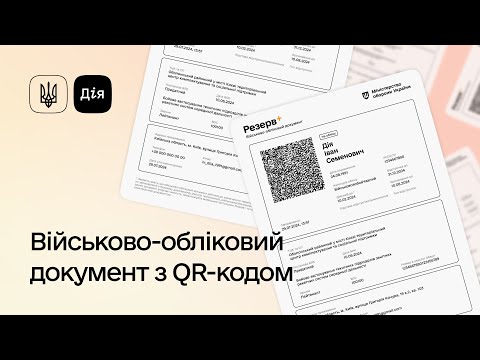
Нестабільна робота застосунку «Резерв+» не звільняє від обов’язку мати при собі військово-обліковий документ під час мобілізації. У разі технічних збоїв варто скористатися альтернативою – PDF-версією ВОД із QR-кодом або його паперовою копією. Відсутність документа може призвести до значних штрафів, тому важливо подбати про його наявність завчасно. Найзручніший спосіб – сформувати ВОД через портал Дія та зберегти його у доступному форматі
Пільгові ціни на газ для населення та виробників тепла залишаться чинними до 31 березня, тобто фактично до завершення опалювального сезону. Рішення ухвалили в умовах воєнного стану та дії мораторію на підвищення тарифів. Водночас уряд працює над подальшим удосконаленням тарифної політики та системи адресної допомоги

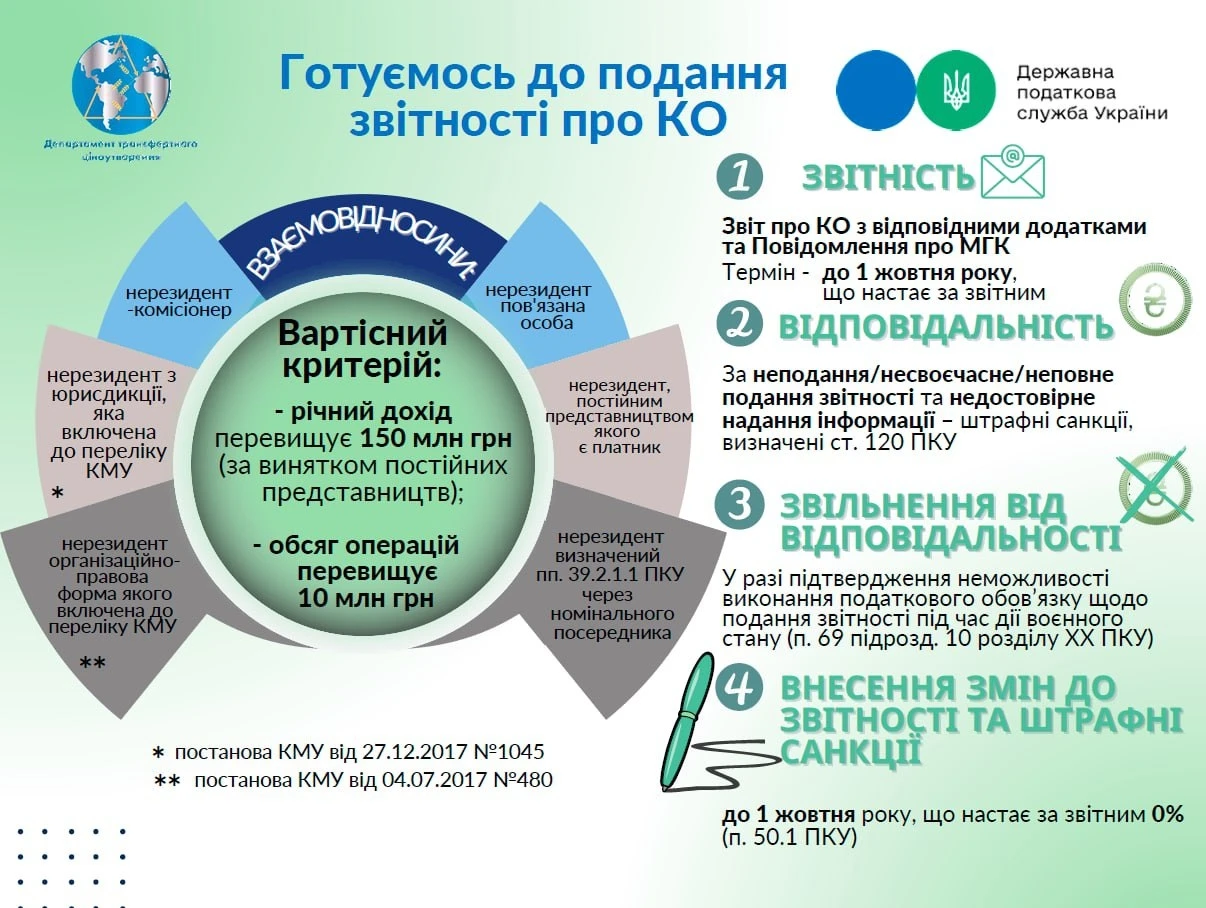
Платники податків, які здійснювали контрольовані операції, зобов’язані подавати звітність до 1 жовтня року, що настає за звітним. Відтак граничний термін подання Звіту про контрольовані операції та Повідомлення про участь у міжнародній групі компаній за 2025 рік – 30 вересня 2026 року
Пошкодження дата-центру внаслідок воєнних дій може унеможливити своєчасне виконання підприємством податкових обов’язків – від подання звітності до сплати податків і реєстрації податкових документів. Для таких випадків Податковий кодекс передбачає спеціальний механізм звільнення від відповідальності, якщо платник об’єктивно не мав можливості виконати свої обов’язки вчасно. Водночас таку неможливість необхідно підтвердити у встановленому порядку. Після пошкодження дата-центру платнику варто зафіксувати наслідки атаки, зібрати підтвердні документи та подати до ДПС заяву відповідно до вимог наказу Мінфіну №225

Перед оцифруванням паперової трудової книжки варто уважно перевірити всі записи. Помилки в ПІБ, датах, відомостях про прийняття та звільнення або відсутність необхідних реквізитів можуть ускладнити внесення даних до електронної трудової книжки. Розповідаємо, що саме перевірити та як виправити виявлені недоліки